Met de module Club.Website bouw je eenvoudig een moderne verenigingswebsite zonder losse HTML‑pagina’s of ingewikkelde techniek. Vanuit Sportlink Club richt je in een paar basisstappen de structuur, kleuren en pagina’s in, volledig afgestemd op jouw vereniging en competitiegegevens.
Bekijk je liever in een video hoe het werkt? Dan vind je die hieronder.
Lees je het liever rustig na? Hieronder is alles uitgeschreven. Deze handleiding laat stap voor stap zien hoe je Club.Website instelt en vult.
De juiste rechten om met Club.Website te starten
Voordat je met Club.Website aan de slag kunt, is het belangrijk dat je de juiste rechten hebt in Sportlink Club. Voor het beheren en inrichten van de website heb je alle rechten nodig. Controleer daarom in Verenigingsbeheer bij Gebruikers en toegang of jouw account de volledige toegang heeft.
Wil je precies weten hoe je rollen en rechten instelt? Bekijk dan de uitgebreide uitleg in de handleiding.
Inloggen in Sportlink Club
Ga naar Sportlink Club en log in. Open daarna in het menu Communicatie de optie Website om Club.Website te starten. Wanneer je voor de eerste keer op Website klikt, verschijnt de knop Creëer website. Klik daarop om de website aan te maken. Dit kan een paar seconden duren. Daarna kom je automatisch op het tabblad Algemeen terecht. Vanaf hier kun je de basisinstellingen van je website bekijken en aanpassen. We lopen hieronder de belangrijkste onderdelen stap voor stap door.
Thema’s en vormgeving
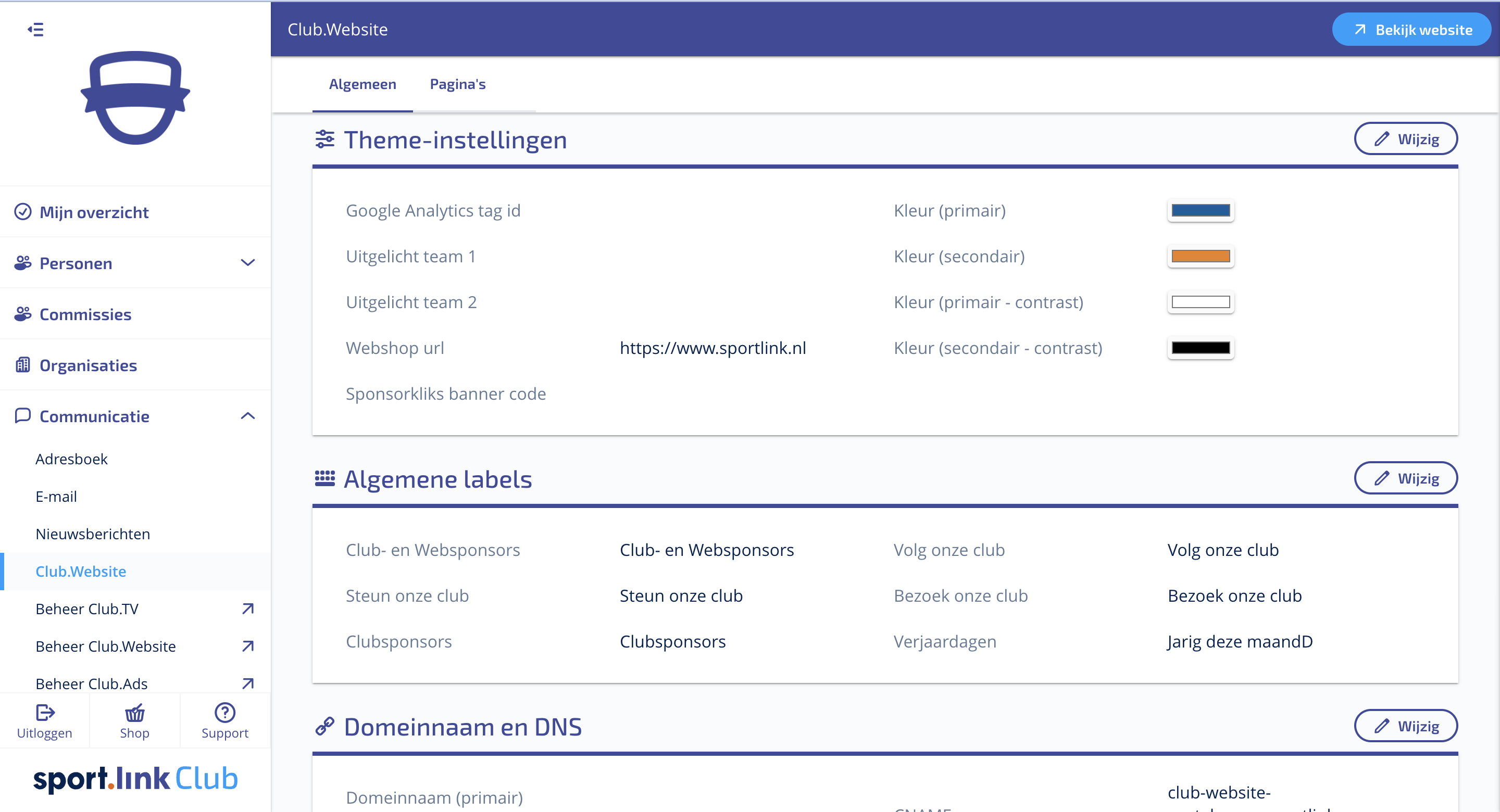
Onder Thema‑instellingen bepaal je het uiterlijk en de basisopmaak van je website. Hier stel je de belangrijkste visuele onderdelen in:
Kleuren instellen — geef de website jouw clubkleuren mee voor een herkenbare uitstraling.
Uitgelicht team — kies welk team prominent wordt getoond op de homepage.
Webshop koppelen — voeg de link van jullie webshop toe.
Sponsorkliks — plaats hier de iframe‑link zodat Sponsorkliks netjes wordt weergegeven.
Google Analytics — vul je tracking‑ID in om websitebezoek te meten.
Deze instellingen vormen samen de basis van je website. Je ziet direct in de preview hoe jouw keuzes eruit komen te zien.
Algemene labels
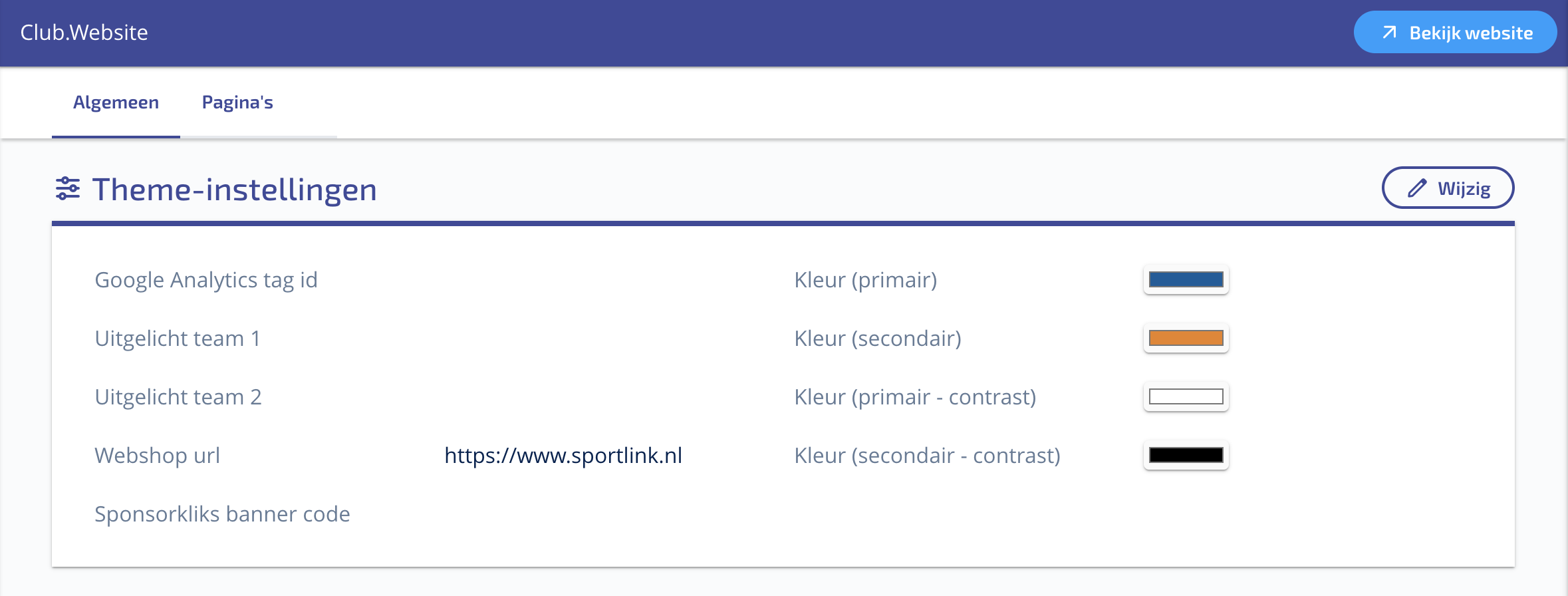
Onder Algemene labels stel je de vaste blokken in die je terugziet op alle pagina’s die je opmaakt. Dit zijn de onderdelen die op elke pagina worden weergegeven in de footer en de structuur van de website bepalen. Hier kun je onder andere de titels en teksten van deze blokken aanpassen, zoals:
- Club- en websponsors (zie je als blok op de pagina)
- Steun onze club (zie je in de footer)
- Clubsponsors (zie je als blok op de pagina)
- Volg onze club (zie je in de footer)
- Bezoek onze club (zie je in de footer)
- Verjaardagen / Jarig deze maand (zie je als blok op de pagina)
Wanneer je op Bekijk website klikt, zie je deze labels direct terug op de pagina’s. Zo krijg je een duidelijk beeld van hoe de pagina is opgebouwd en hoe bezoekers door de website navigeren.
Domeinnaam en DNS
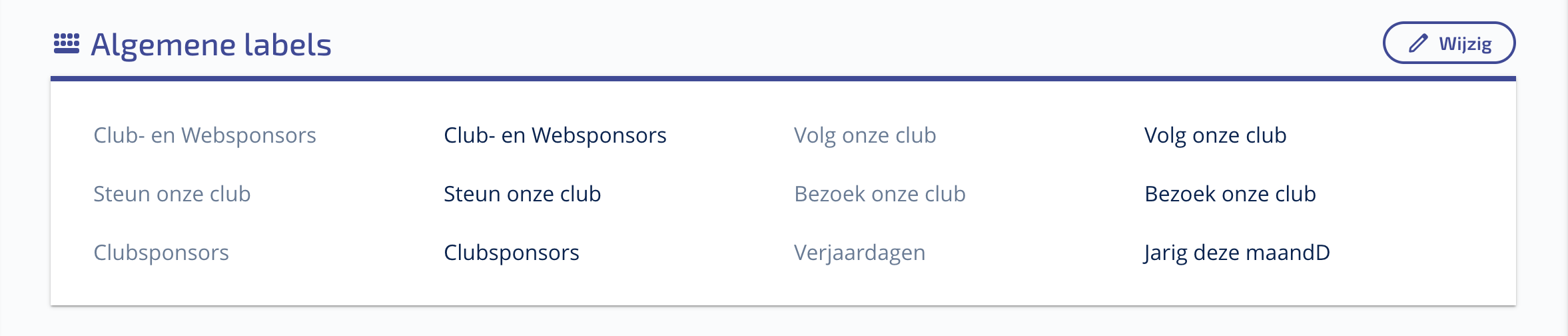
Onder Domeinnaam & DNS zie je welke gegevens nodig zijn om jullie website te publiceren op jullie eigen domeinnaam. De instellingen staan hier al klaar, zodat je precies kunt zien wat er nodig is voor de koppeling.
Op dit moment verzorgt Sportlink de koppeling naar het domein nog handmatig, ter controle.
Zodra jullie aangeven dat de website live mag en alle inhoud goed is ingericht, zetten wij de DNS‑instellingen voor jullie klaar en koppelen we het domein aan de nieuwe Club.Website. Zo zorgen we dat de website veilig, stabiel en correct wordt gepubliceerd op jullie eigen webadres.
Controleer vooraf altijd even deze handleiding, zodat je zeker weet dat alles goed staat voor een soepele livegang.
Thema en bronnen
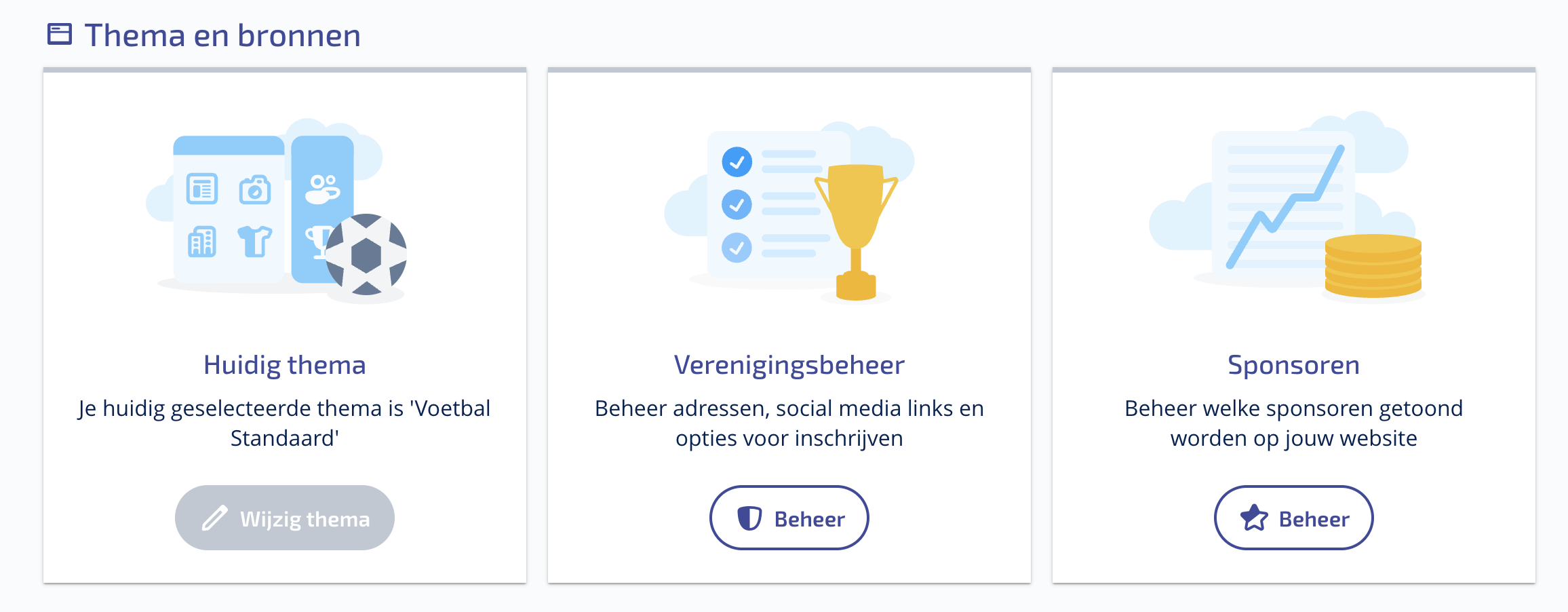
Thema — het eerste blok in het hoofdscherm. Hier kun je het thema van de website wijzigen. Op dit moment is er één thema beschikbaar, maar in de toekomst komen er meerdere stijlen bij. Verenigingen kunnen dan zelf kiezen welk thema het beste past en tussendoor wisselen zodra er meer beschikbaar zijn. Er wordt hard aan gewerkt om dit stap voor stap uit te breiden.
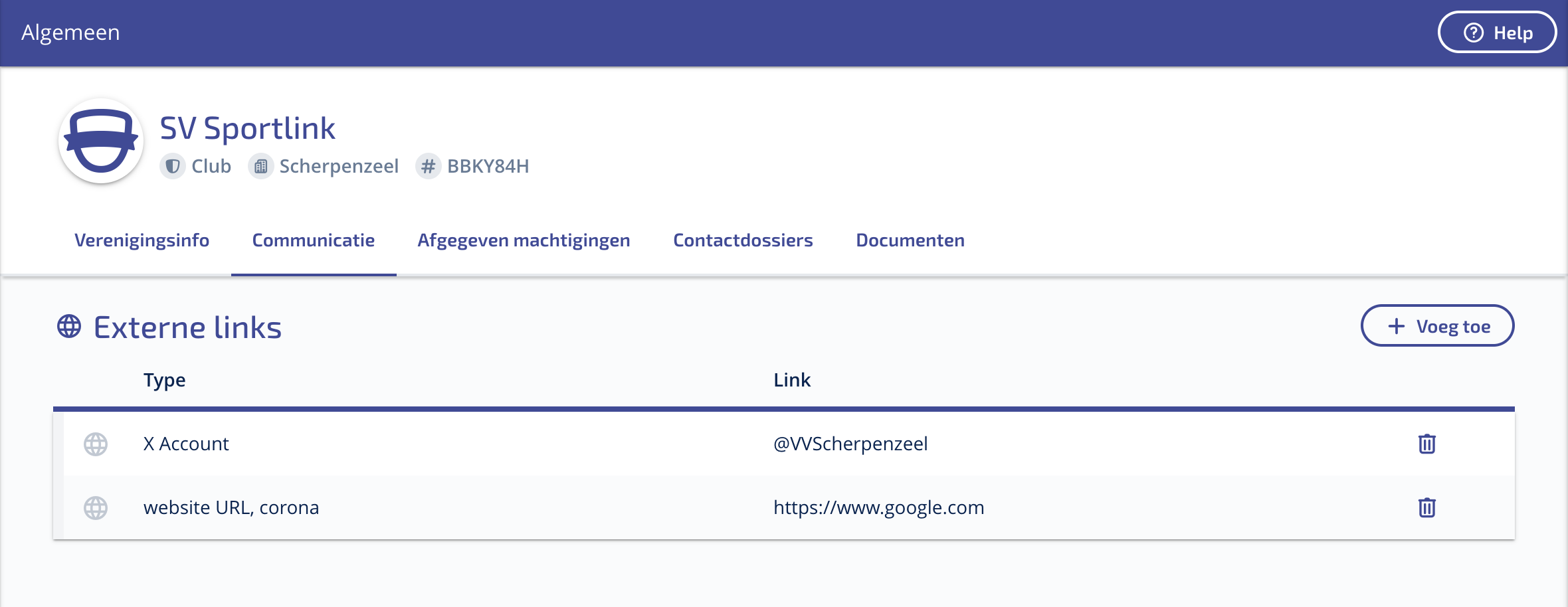
Verenigingsbeheer — dit is het middelste blok. Hier beheer je onder andere de adresgegevens, social‑media‑links en opties voor inschrijvingen. Klik je op Verenigingsbeheer (zie afbeelding hierboven), dan kom je in een overzicht met verschillende tabbladen. Onder het tabblad Communicatie kun je bijvoorbeeld de social‑links toevoegen, zoals Facebook, Instagram of YouTube.
Beheer van sponsoren — dit onderdeel staat al klaar, maar hier wordt nog aan gewerkt. In een latere fase komt dit uitgebreid aan de orde, zodat verenigingen hun sponsorgegevens straks eenvoudig kunnen beheren binnen Club.Website.
Nieuwsberichten plaatsen
Je kunt ook nieuwsberichten plaatsen op de website. In het navigatiemenu aan de linkerkant vind je het onderdeel Nieuwsberichten, direct boven Club.Website. Hier kun je nieuwe berichten toevoegen, foto’s plaatsen en updates delen met leden en bezoekers. Zodra je een nieuwsbericht publiceert, verschijnt het automatisch op de homepage van jullie website.
Starten met de basis van vrije pagina's
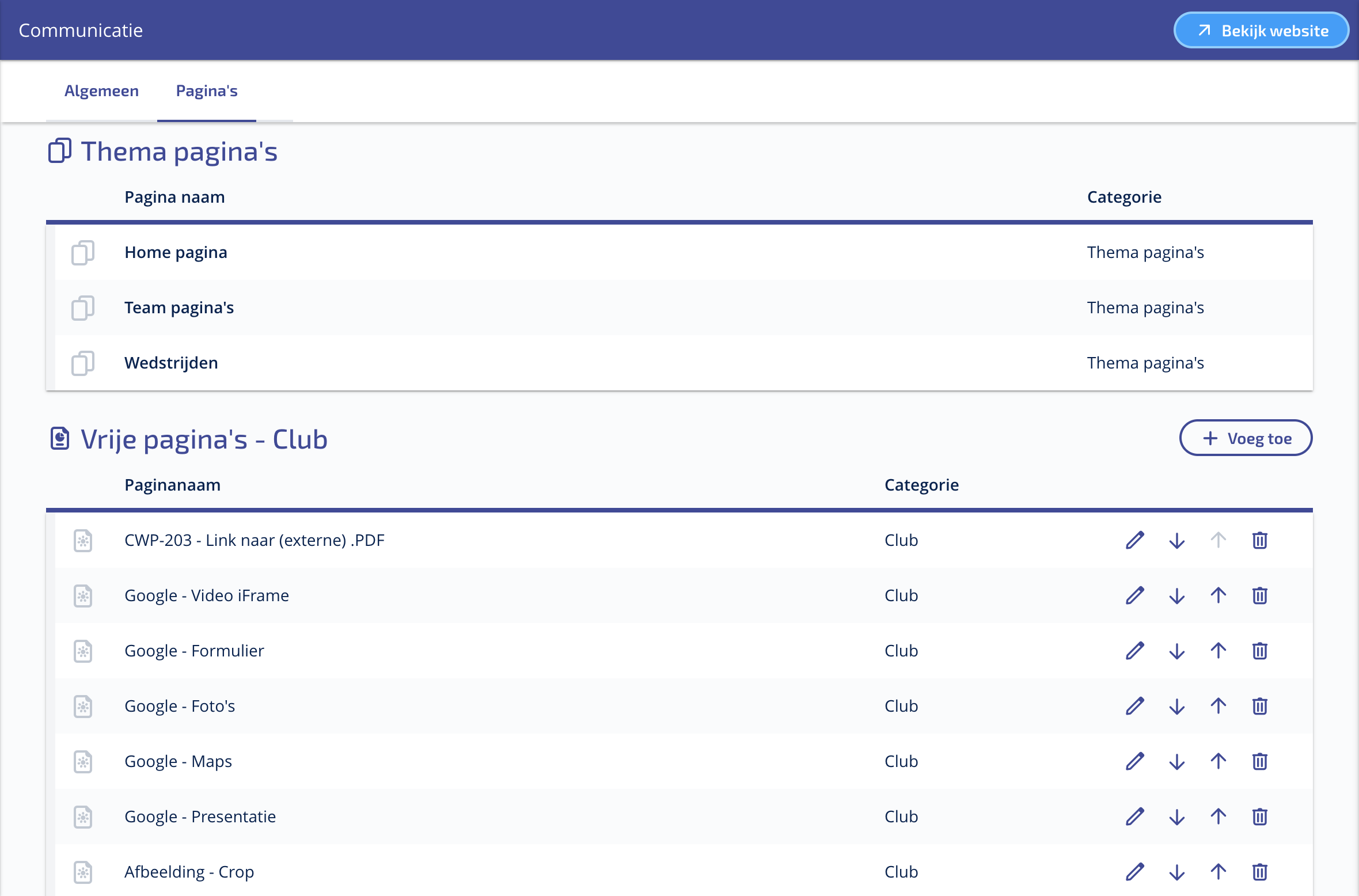
Bovenin sta je op dit moment op het tabblad Algemeen. Voor het instellen van pagina’s ga je naar het tabblad Pagina’s. Hier vind je verschillende soorten pagina’s die samen de structuur van je website vormen.
Themapagina’s — dit zijn de standaardpagina’s zoals Home, Team en Wedstrijden. Klik je op de Homepagina, dan kun je hier onder andere de slider instellen: hoeveel seconden de afbeeldingen worden getoond, welke afbeeldingen in de slider staan en nieuwe afbeeldingen toevoegen via Voeg toe. Dit is de header die bovenaan de homepage wordt weergegeven. Je kunt bij de homepagina ook de labels instellen; dat is de opbouw van je pagina. Deze blokken zie je terug aan de voorkant van de website.
Vrije pagina’s — deze kun je zelf aanmaken. Bij Club zijn voorbeelden Historie, Nieuwsbrief, Bestuur of Contact. Je bepaalt zelf welke vrije pagina’s zichtbaar zijn en wat erop staat. Je kunt ook de volgorde aanpassen door op de pijltjes rechts te klikken.
Klik je op Bekijk website, dan zie je direct hoe de website er aan de voorkant uitziet. De website wordt dan getoond zoals deze op dat moment is ingericht.
Weergave van pagina’s in de navigatiebalk
De pagina’s die je hierboven opmaakt, zowel de themapagina’s als de vrije pagina’s, worden weergegeven in de navigatiebalk van de website. In het voorbeeld zie je deze hoofdnavigatiebalk als de witte balk bovenaan de pagina (zie afbeelding hieronder).
- De themapagina’s verschijnen direct als vaste onderdelen in deze balk.
- De vrije pagina’s die je onder een categorie plaatst, bijvoorbeeld onder Club, komen terecht in het uitklapmenu onder datzelfde kopje in de navigatiebalk.
Zo bepaalt de indeling van je pagina’s precies hoe bezoekers door de website navigeren en waar zij informatie terugvinden.
Paginatitels in de navigatiebalk
De titel van de pagina’s die je aan de achterkant bewerkt, wordt automatisch weergegeven in de navigatiebalk van de website. Hierdoor ziet de bezoeker direct welke onderdelen beschikbaar zijn.
- De pagina’s Team, Wedstrijden, Vrije pagina’s Club, Vrije pagina’s Leden en Vrije pagina’s Sponsoring vallen onder de hoofdnavigatiebalk (in de afbeelding de witte balk).
- De vrije pagina’s zoals Uitgelicht, Webshop en Nieuws verschijnen in de subnavigatiebalk (in de afbeelding de blauwe balk).
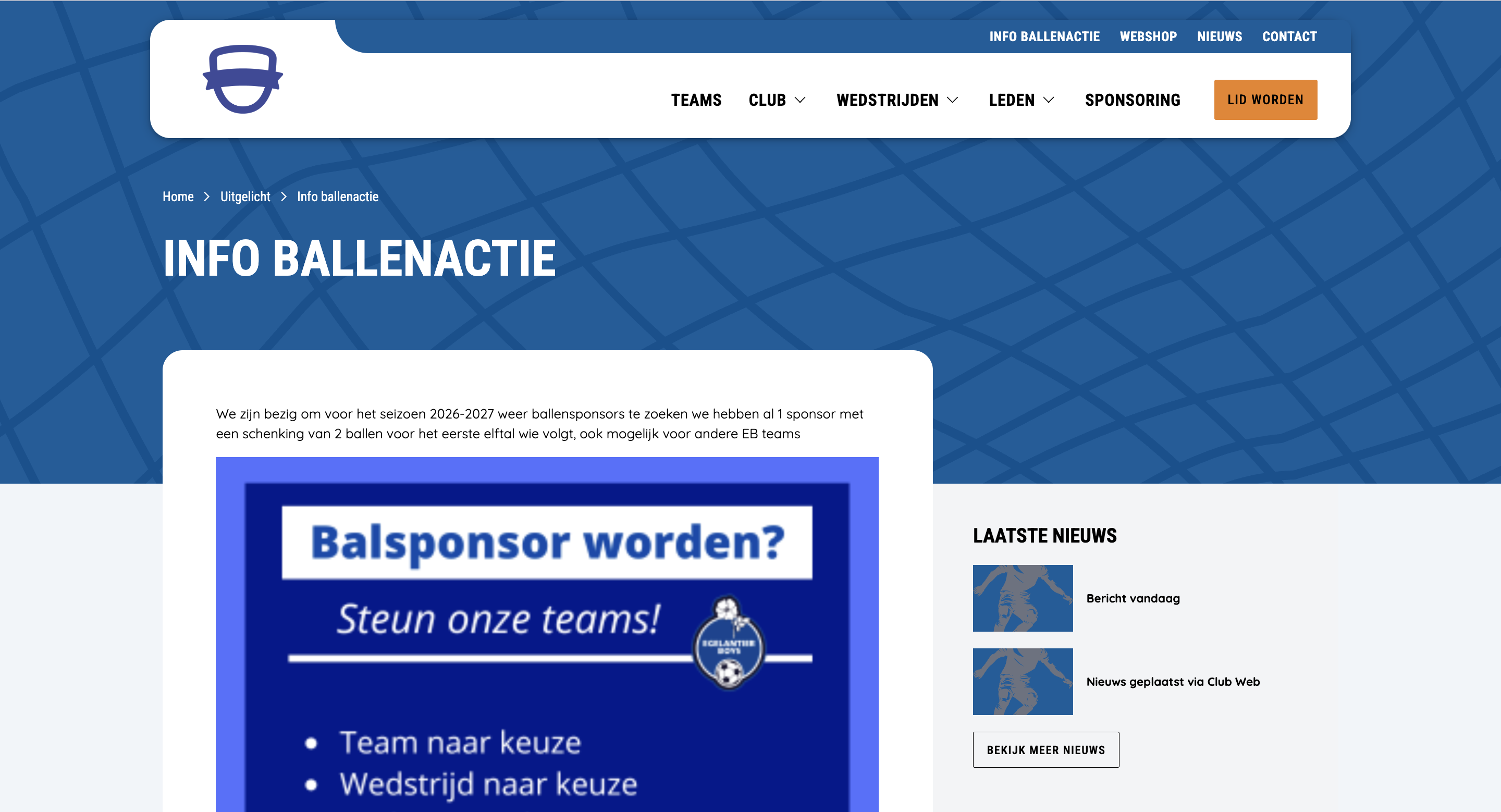
In het voorbeeld van de info ballenactie zie je hoe een vrije pagina netjes wordt weergegeven in de subnavigatiebalk.

Pagina toevoegen
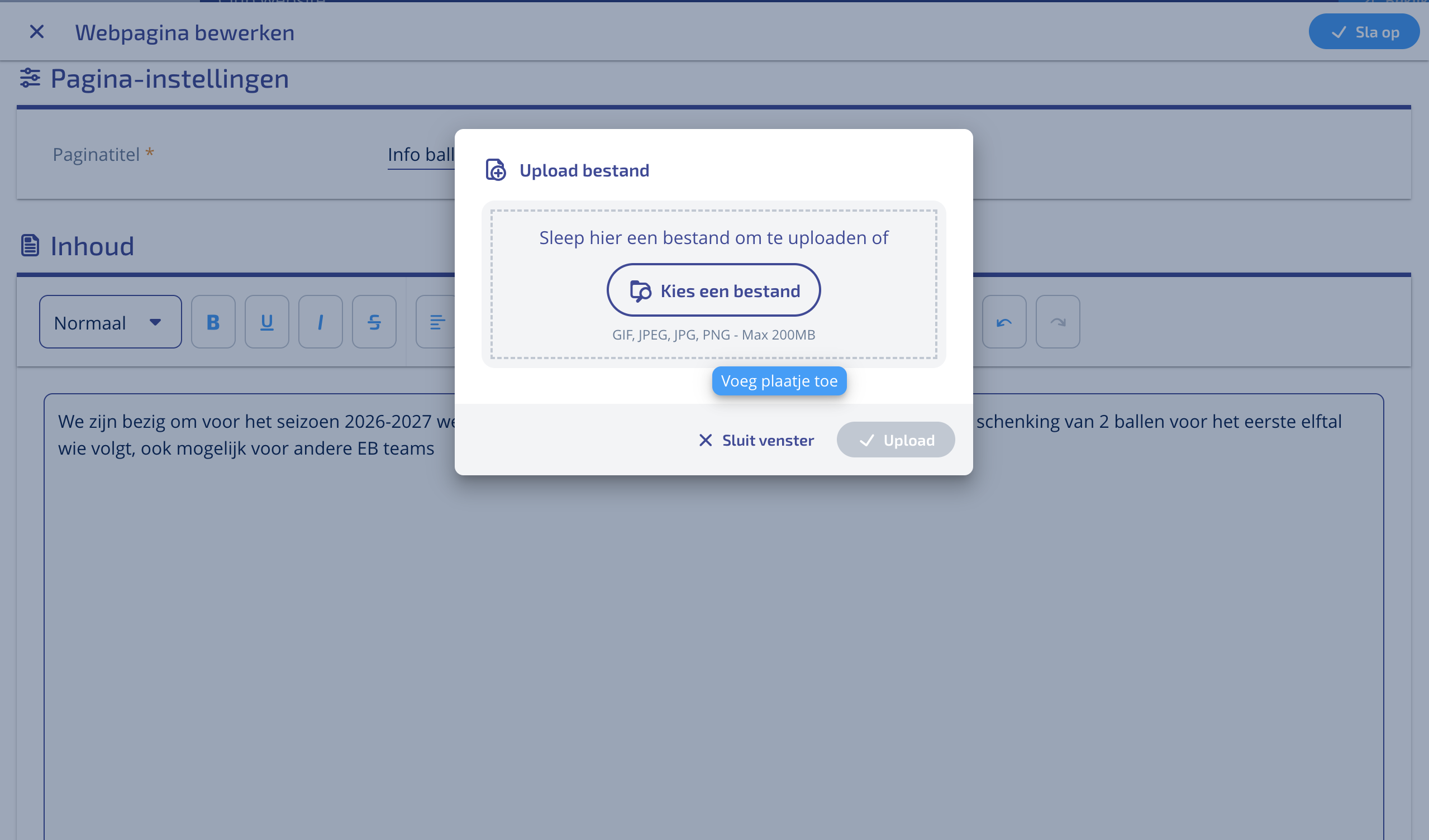
Bij Vrije pagina’s kun je eenvoudig zelf nieuwe pagina’s aanmaken. Klik op Voeg toe om een nieuwe pagina te starten. Je vult eerst een paginatitel in en daarna kun je in het contentblok een stukje tekst plaatsen. Via Voeg plaatje toe kun je een afbeelding uploaden (zie foto). Daarnaast kun je eventueel een link toevoegen, bijvoorbeeld om leden direct naar een aanmeldpagina te sturen.
De pagina wordt vervolgens weergegeven in de hoofd- of subnavigatiebalk, zodat bezoekers deze direct kunnen terugvinden tussen de vaste onderdelen van de website. Hieronder zie je een voorbeeld van hoe het eruit komt te zien op de website.
Op deze manier bouw je stap voor stap je eigen vrije pagina’s op, precies zoals jouw vereniging ze wil tonen.
Website helemaal ingericht en de website live zetten?
Maak dan een ticket aan bij de supportdesk en geef daarbij aan op welke datum jullie live willen gaan. We zetten websites alleen live op maandag, dinsdag of woensdag, zodat we jullie goed kunnen ondersteunen tijdens de koppeling. Vermeld in het ticket ook welke domeinnaam het betreft.
Zodra het ticket binnen is, zetten wij de koppeling voor jullie klaar en zorgen we dat de website veilig en correct wordt gepubliceerd op jullie eigen domeinnaam.
Was dit artikel nuttig?
Dat is fantastisch!
Hartelijk dank voor uw beoordeling
Sorry dat we u niet konden helpen
Hartelijk dank voor uw beoordeling
Feedback verzonden
We stellen uw moeite op prijs en zullen proberen het artikel te verbeteren